오디오 및 비디오 파일에서 보컬을 간단히 제거하세요. Vocal Remover 도구를 사용해 카라오케 트랙, 리믹스, 인스트루멘털을 손쉽게 만드세요. 지금 바로 Vocal Remover 도구 페이지를 방문해 미디어 파일을 변환해보세요!
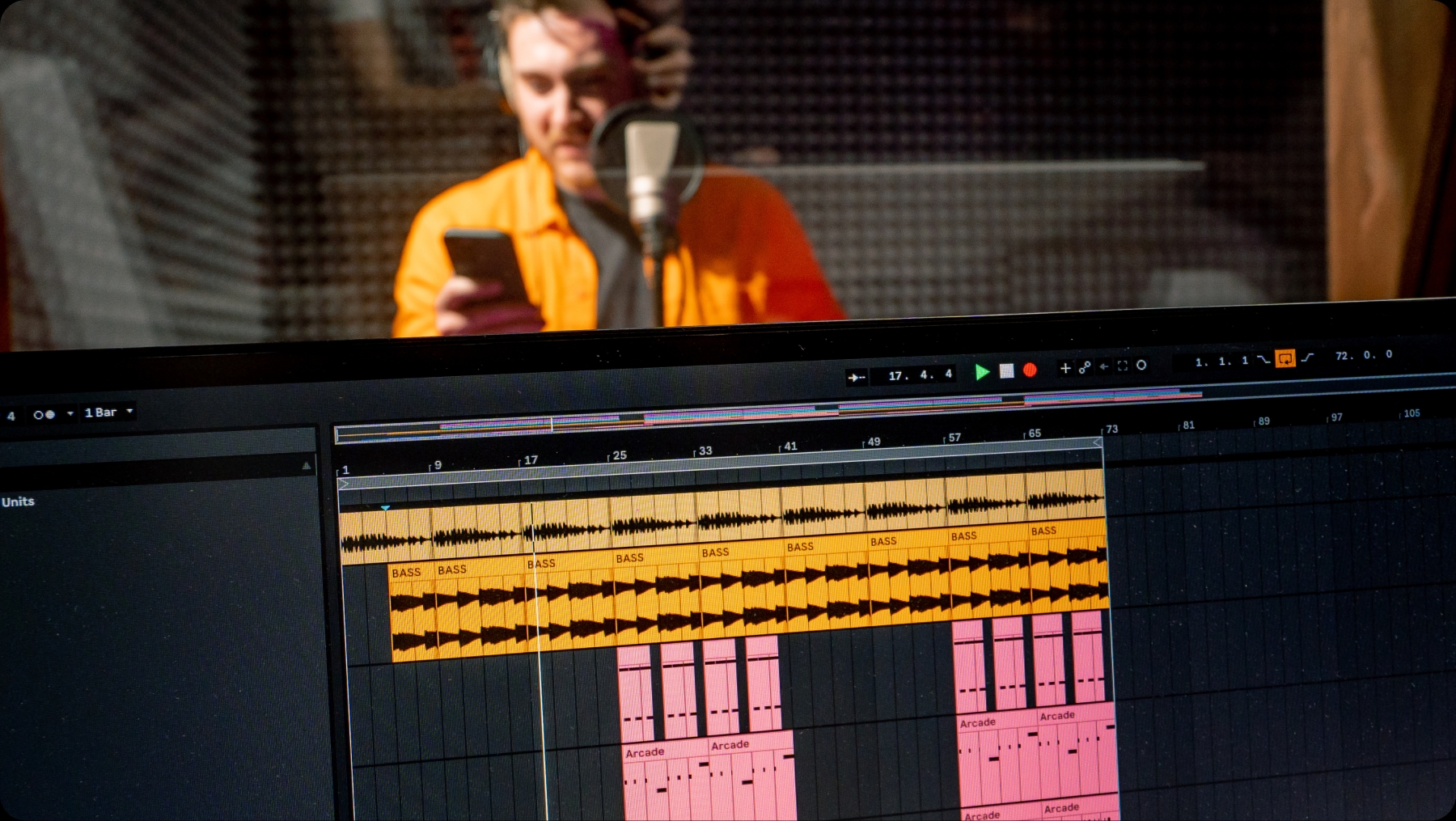
오디오 파일에서 보컬을 제거하는 것은 노래방 트랙 제작, 리믹스, 또는 좋아하는 노래의 악기 버전을 만드는 데 매우 유용할 수 있습니다. 오디오 파일과 비디오 형식 모두에서 Gaudio Studio의 Vocal Remover 도구를 사용하면 이 과정을 간단하고 효과적으로 수행할 수 있습니다. 이 가이드는 다양한 유형의 미디어 파일에서 보컬을 제거하는 단계를 안내합니다.
지원 미디어 파일
Gaudio Studio Vocal Remover 도구는 다양한 미디어 파일 형식을 지원합니다:
- 오디오 파일: MP3, WAV, FLAC, M4A, URL
- 비디오 파일: MP4, URL
오디오 파일에서 보컬 제거 단계
1. 오디오 파일 업로드:
- Vocal Remover 도구 페이지로 이동합니다.
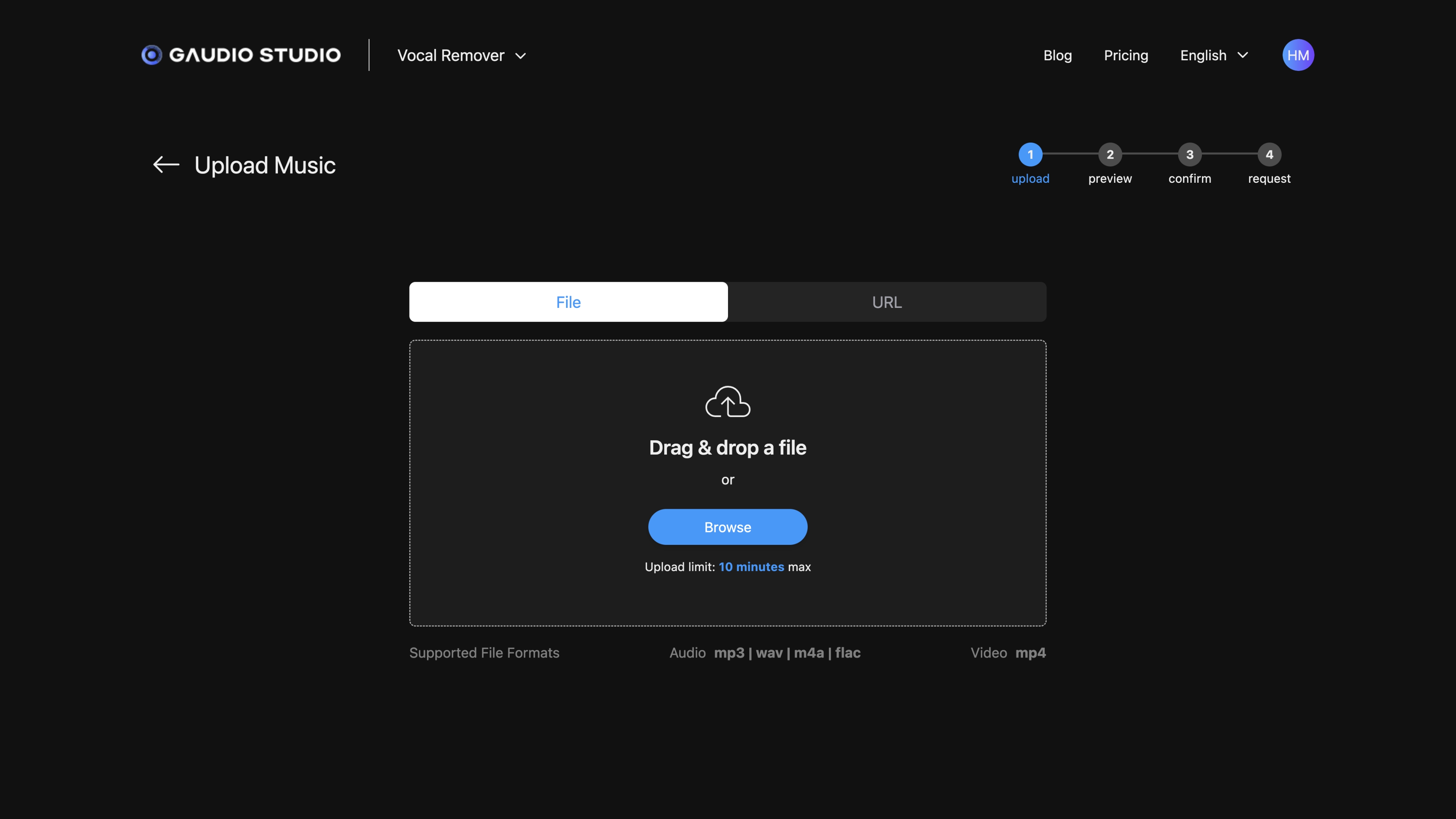
- “업로드” 버튼을 클릭하여 컴퓨터에서 오디오 파일을 선택하세요. 파일을 업로드 영역으로 드래그 앤 드롭할 수도 있습니다.
2. 파일 처리:
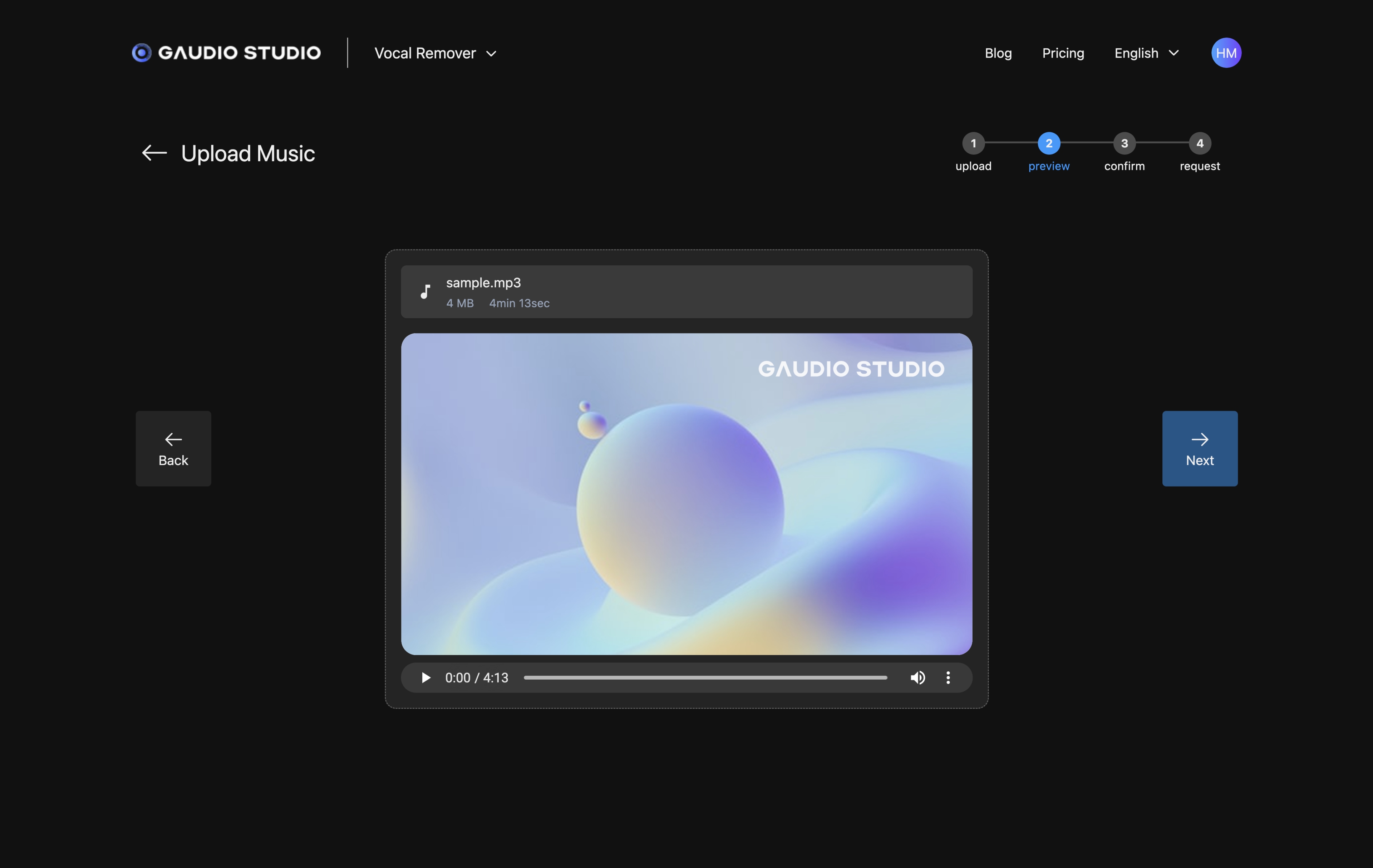
- 파일이 업로드되면 도구가 자동으로 처리 과정을 시작합니다. 오디오를 분석하여 보컬 트랙과 악기 트랙을 분리합니다.
- 파일의 크기와 복잡성에 따라 이 과정은 몇 초에서 몇 분이 소요될 수 있습니다.
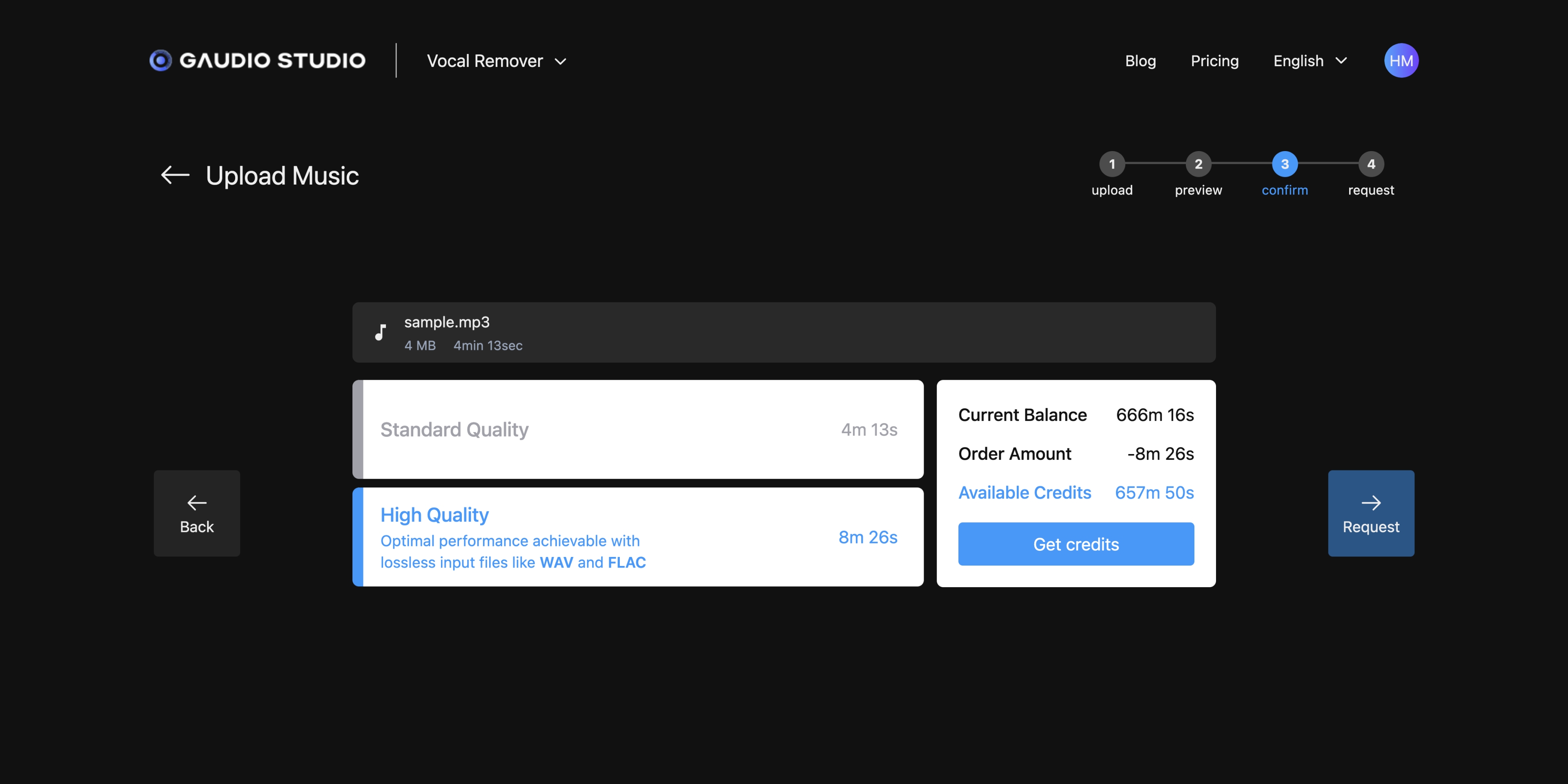
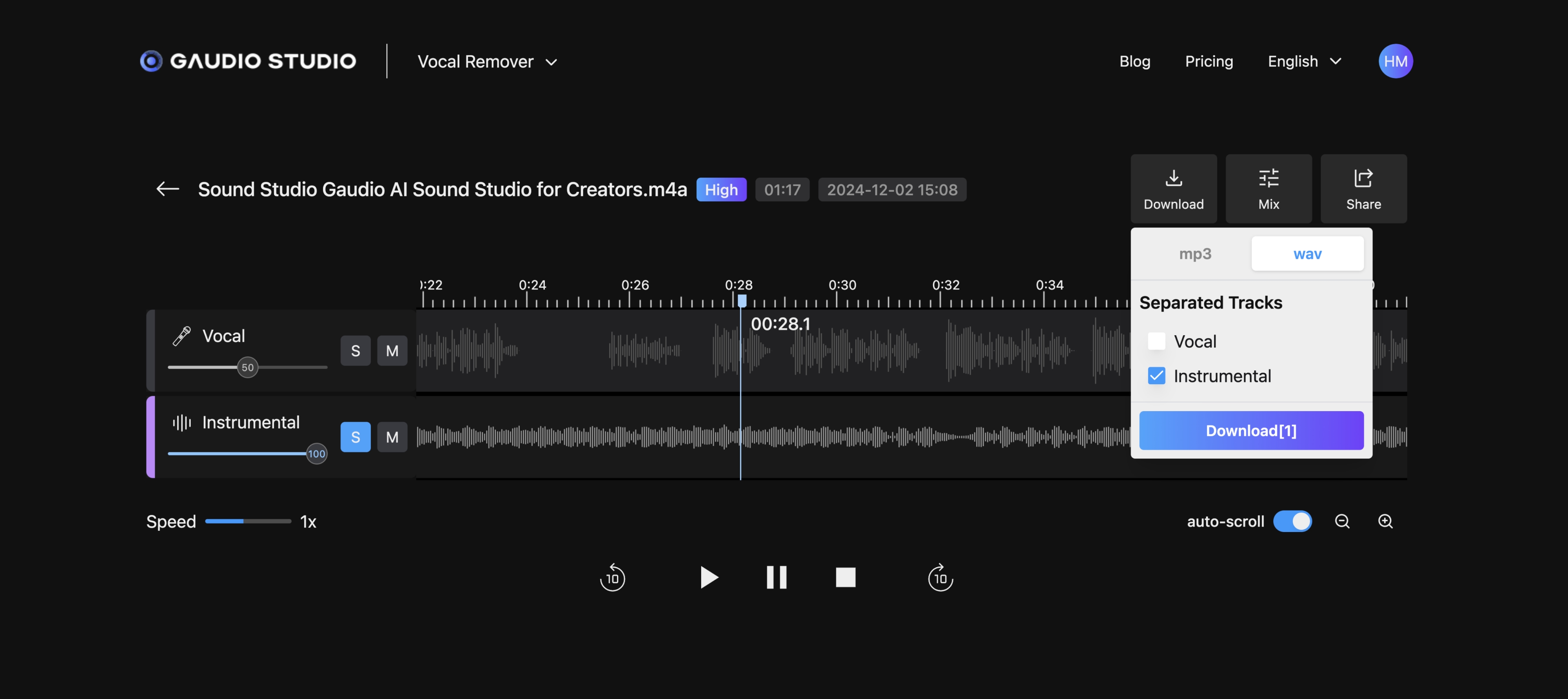
3. 미리보기 및 다운로드:
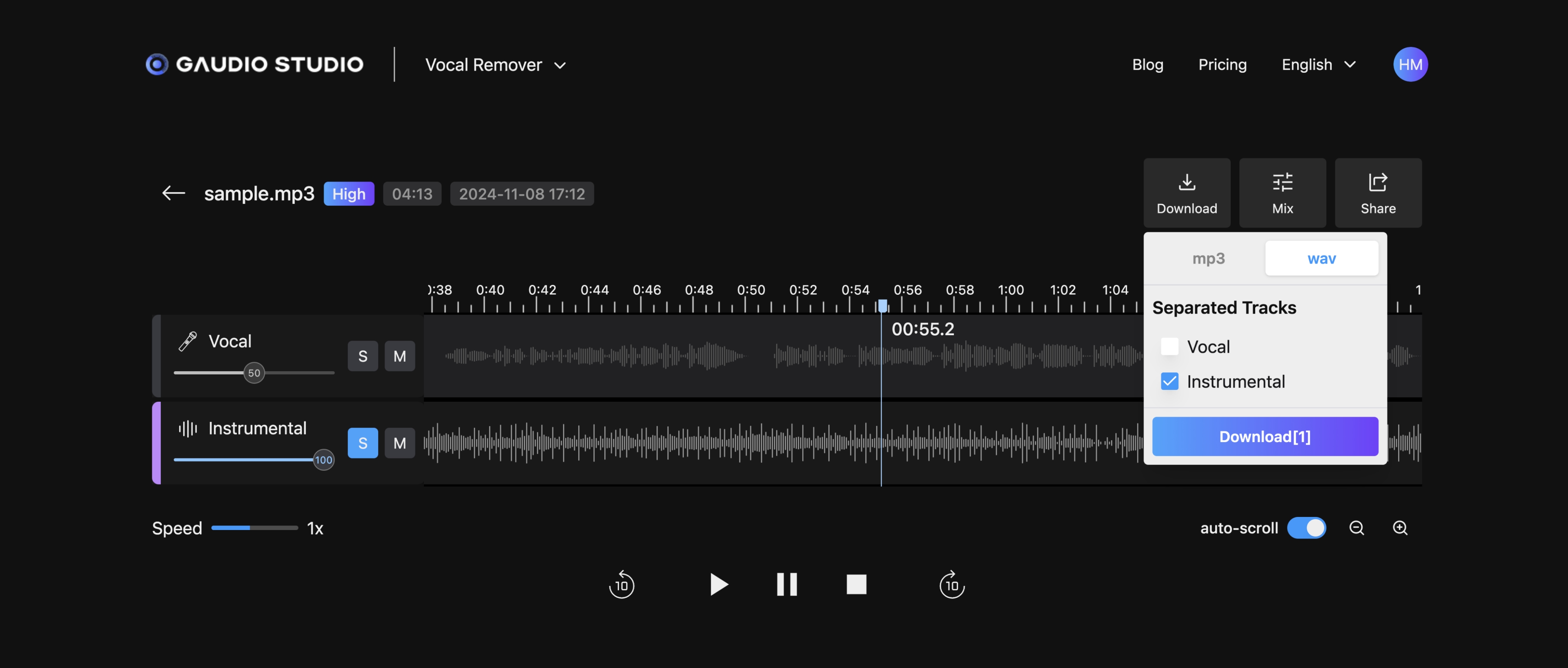
비디오 파일에서 보컬 제거 단계
1. 비디오 파일 업로드:
- Vocal Remover 도구 페이지로 이동합니다.
- “업로드” 버튼을 클릭하여 컴퓨터에서 비디오 파일을 선택하세요. 파일을 업로드 영역으로 드래그 앤 드롭할 수도 있습니다.
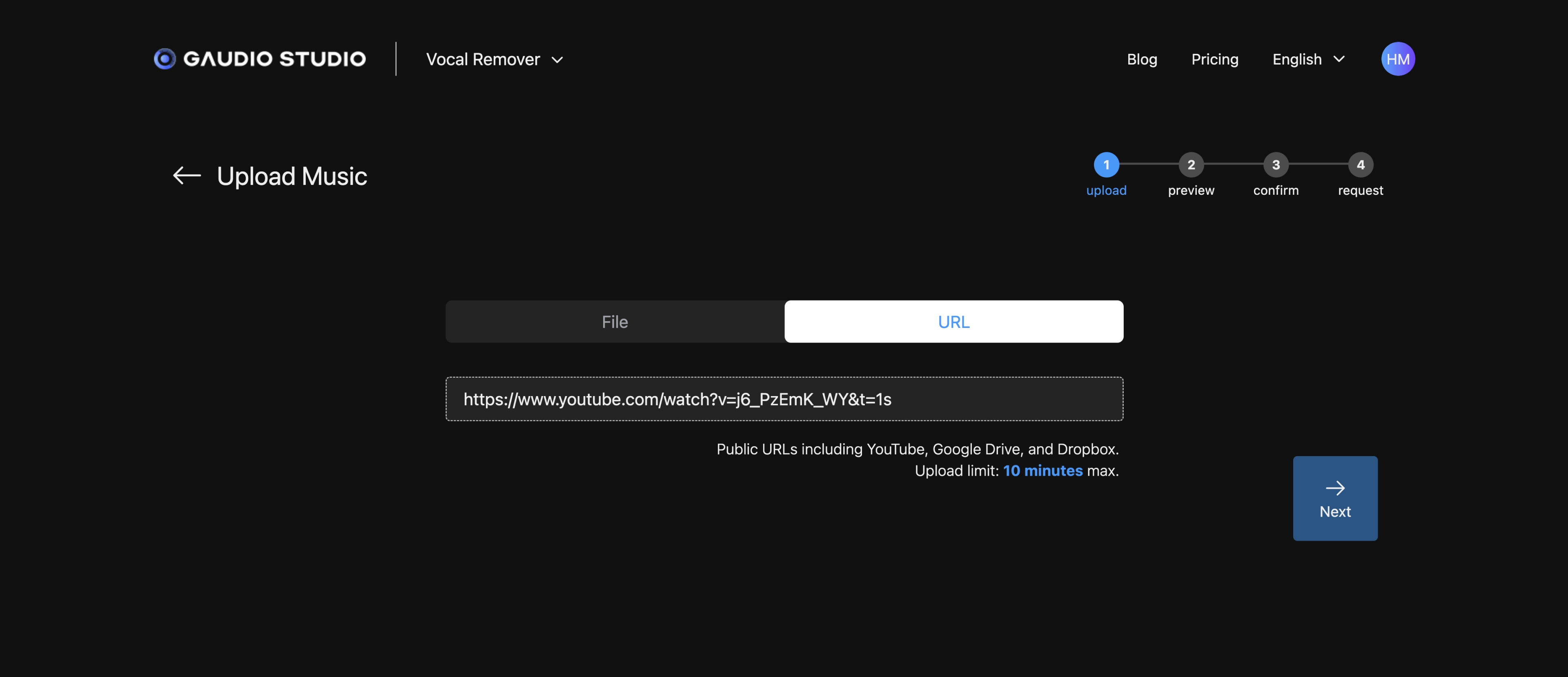
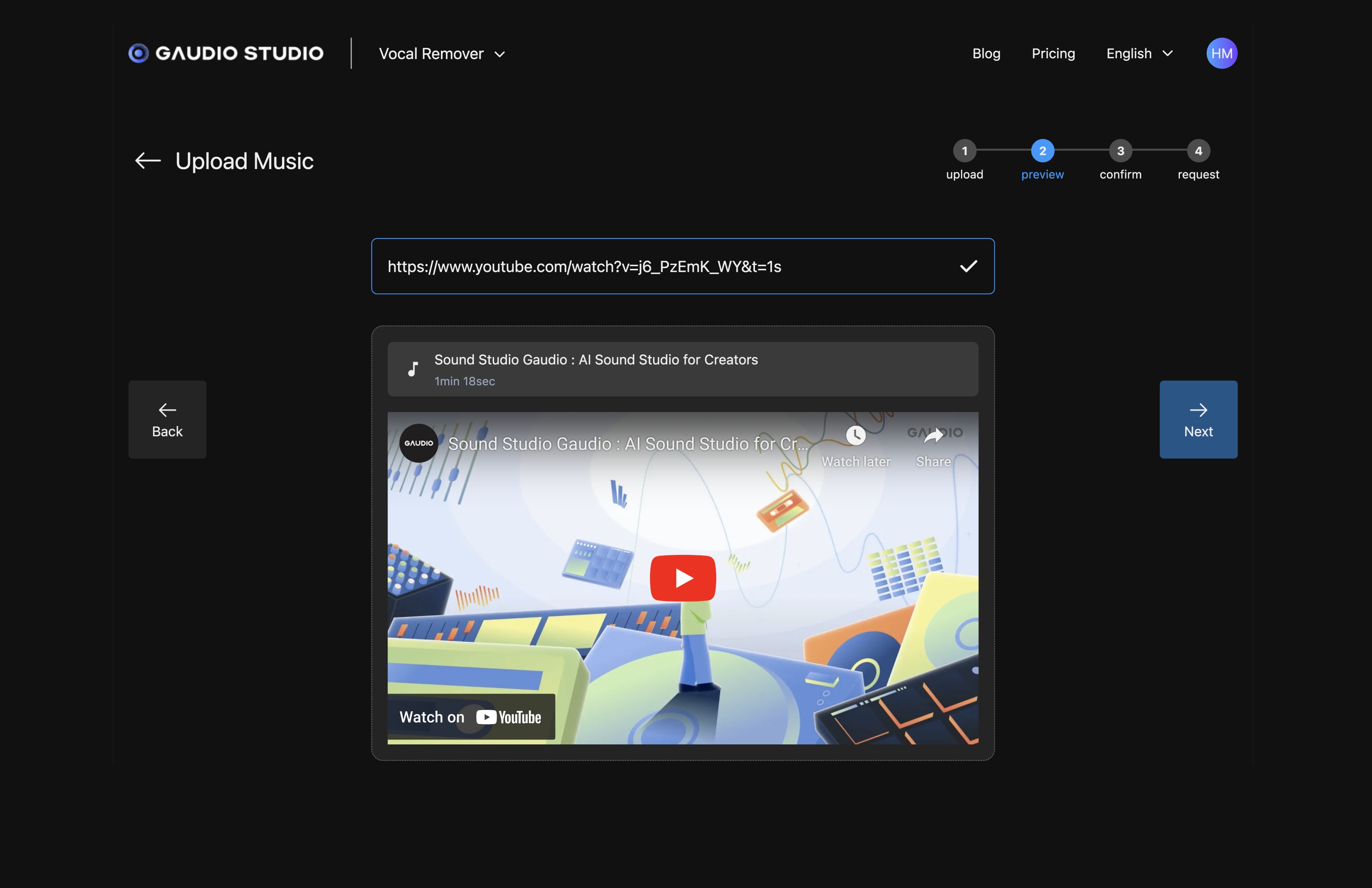
2. 오디오 추출 및 처리:
- 강력한 AI 모델이 비디오 파일에서 오디오를 추출한 후 보컬을 제거하는 과정을 진행합니다. 이 과정은 오디오 파일 단독 처리보다 시간이 조금 더 걸릴 수 있습니다.
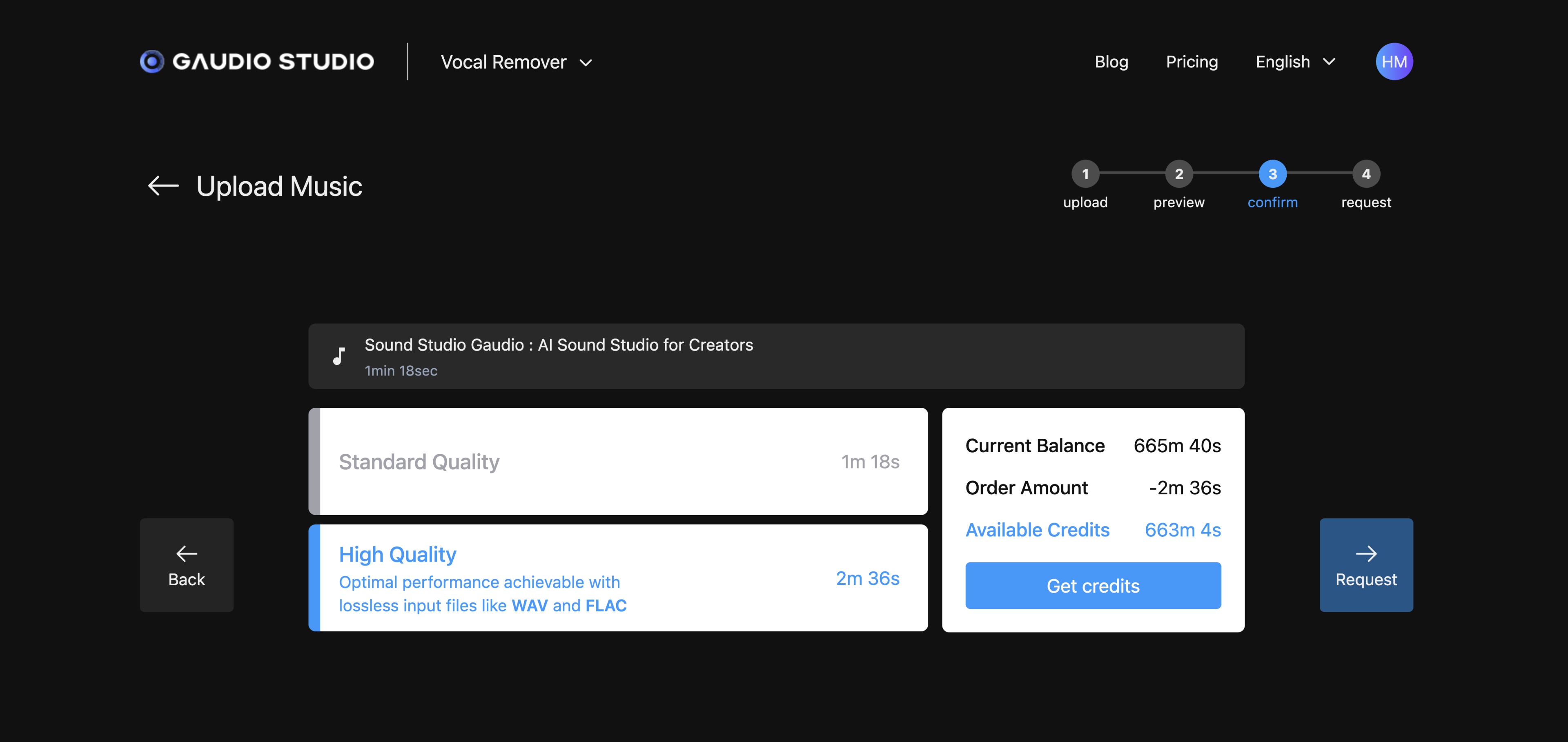
3. 미리보기 및 다운로드:
- 처리 완료 후 악기 오디오 트랙을 미리 들어볼 수 있습니다.
- 악기 오디오 파일을 다운로드하세요. 비디오에서 악기 트랙을 사용하려면 비디오 편집 소프트웨어를 사용하여 오디오 트랙을 비디오에 다시 통합해야 할 수 있습니다.
최상의 결과를 위한 팁
- 고품질 파일: 최상의 결과를 얻으려면 고품질 오디오 또는 비디오 파일을 사용하세요. 낮은 품질의 파일은 분리가 덜 깔끔할 수 있습니다.
- 명확한 보컬: 보컬이 악기와 명확히 구분되는 트랙에서 도구가 가장 효과적으로 작동합니다.
- 스테레오 트랙: 오디오 파일이 스테레오인지 확인하세요. 보컬 제거는 좌우 채널 간의 차이를 기반으로 보컬을 분리합니다.
보컬 제거 활용 사례
- 노래방 트랙: 좋아하는 노래의 보컬을 제거하여 노래방 버전을 만드세요.
- 리믹스 및 매쉬업: 악기 버전을 사용하여 리믹스나 매쉬업을 제작하세요.
- 연습용 트랙: 음악가들이 노래의 악기 버전을 사용하여 특정 부분에 집중하며 연습할 수 있습니다.
미디어 파일에서 보컬을 제거하는 것은 다양한 창작 및 실용적인 응용 프로그램에서 가치 있는 기술입니다. Gaudio Studio Vocal Remover 도구는 이 과정을 단순화하여 기술적 경험이 거의 없는 사람들도 사용할 수 있습니다. 뮤지션, DJ, 또는 콘텐츠 제작자 모두 이 도구를 활용하여 목표를 달성할 수 있습니다.